Plus
Plus Filter
 Plus Filter
Revit의 필터 기능을 강화하여 타입 구분까지 가능하도록 구현했습니다.
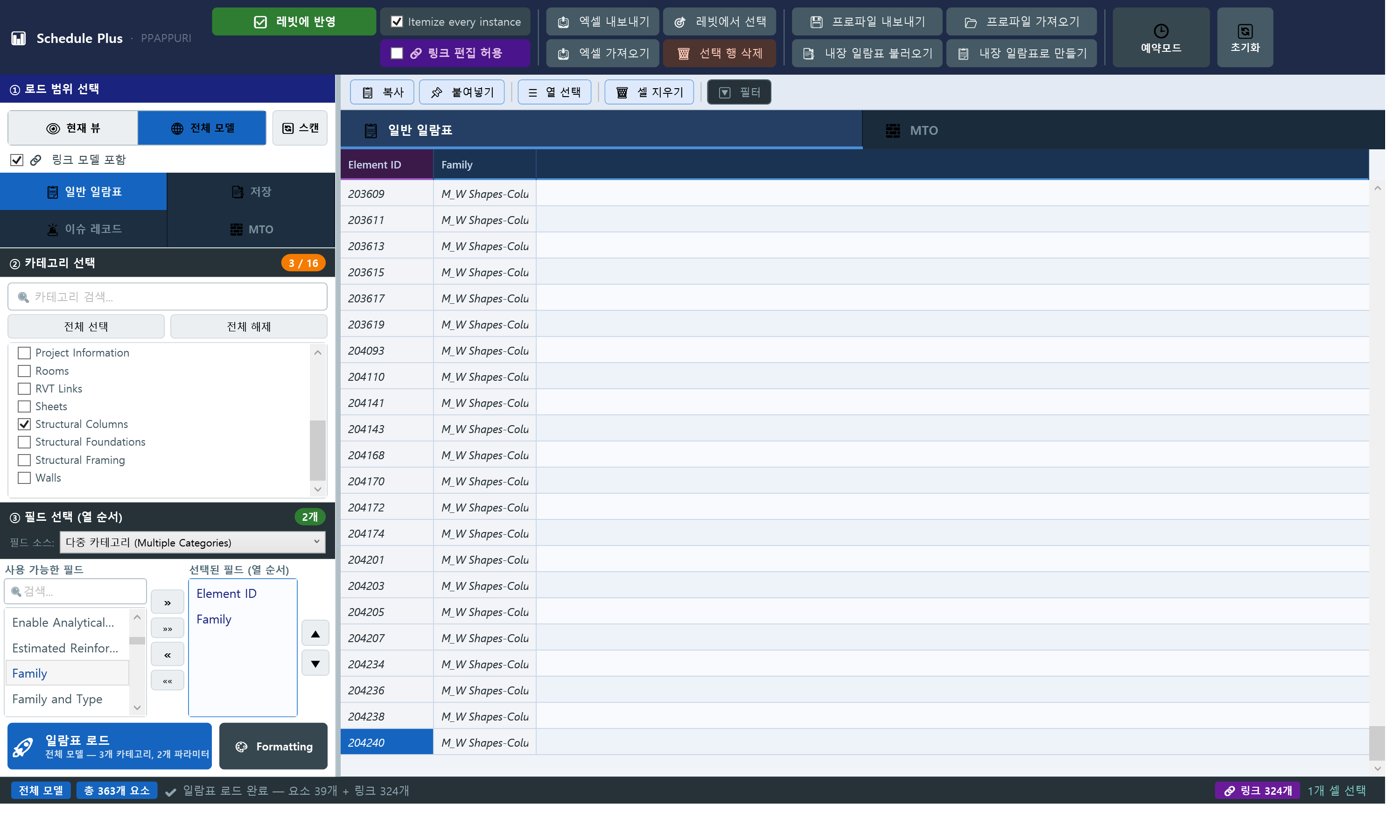
Plus Schedule
 Plus Schedule
속성 기입에 필요한 모든 기능을 담았습니다.
카테고리별로 나누어 작성할 필요 없이 한 화면에서 사용할 수 있습니다.
Revit에 작성되어 있던 스케줄을 가져오거나, 애드인에서 작성한 스케줄을 Revit 스케줄로 내보낼 수 있습니다. (카테고리별로 자동 분리됩니다.)
엑셀로 내보내 수정한 뒤 다시 가져올 수 있습니다.
프로파일 내보내기·가져오기로 현재 설정된 카테고리와 필드 정보를 다른 RVT에도 적용할 수 있습니다.
위의 모든 작업은 링크 파일에도 적용할 수 있으며, 셀을 직접 수정하는 것도 가능합니다.
링크 파일 작업 시 열지 않을 작업세트를 설정할 수 있습니다.
Plus CSV
 Plus CSV
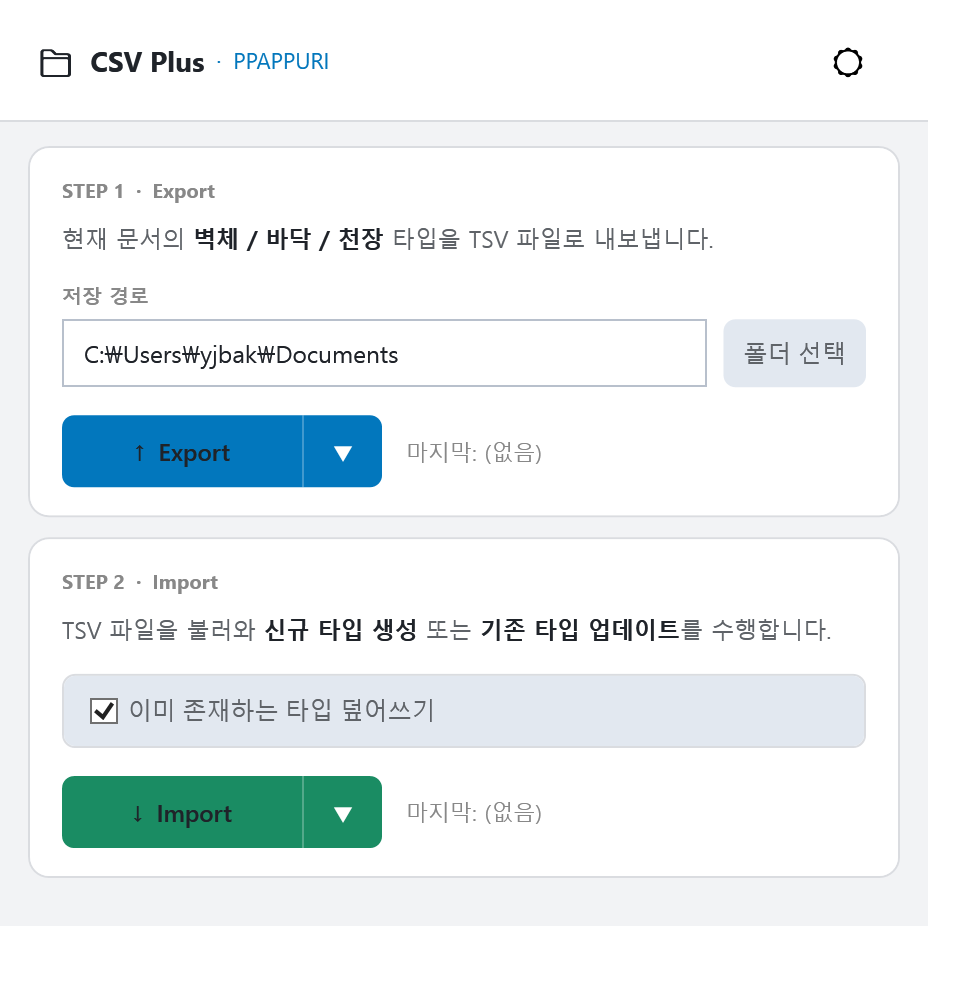
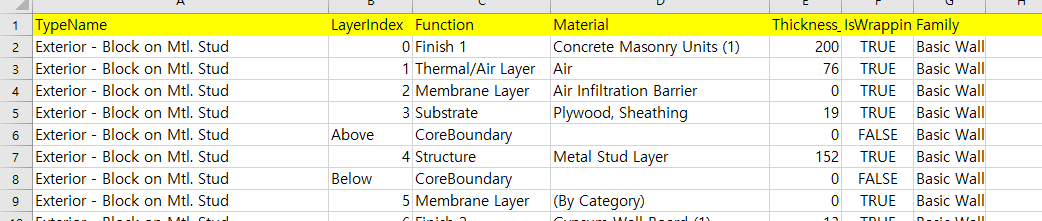
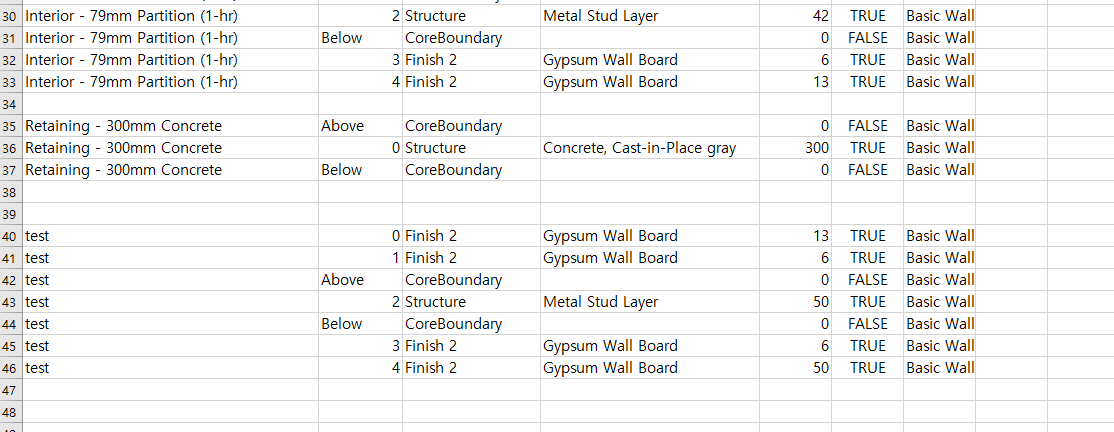
- 시스템 패밀리(벽/바닥/천장/구조 기초)의 엑셀 편집 기능 구현
- 폴더 선택 후 Export 버튼 옆 화살표(▾) 클릭
- 바닥/천장/벽/구조 기초 중 선택
- 엑셀 편집 후 Import 버튼 옆 화살표(▾) 클릭
*기본 내장 패밀리 참고해서 작성하시면 됩니다.
Plus ID
 Plus ID
링크 파일 내 객체의 더미를 생성하고 줌, 바운딩 박스 기능을 사용합니다.
PPA 3D와 연동하여 사용 가능합니다.
Plus Excel
 Plus Excel
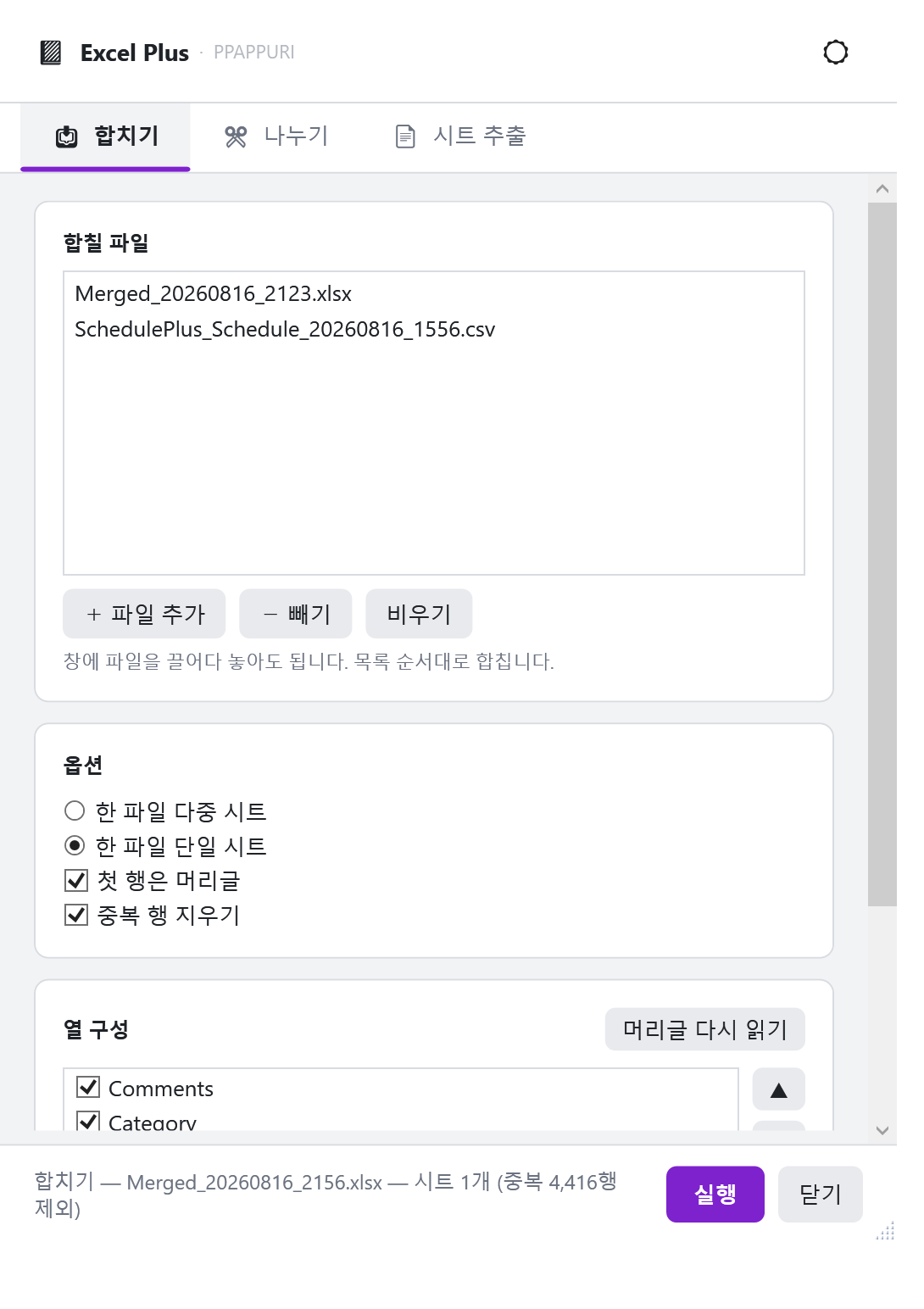
- 엑셀 파일을 열 값을 기준으로 분리하거나 합침
- Revit 모델은 건드리지 않으므로 파일을 열어두지 않아도 사용 가능
- 합치기 → 여러 파일을 한 파일로. '한 파일 다중 시트' 또는 '한 파일 단일 시트' 선택
- 나누기 → 기준 열의 값마다 '시트로 분리' 또는 '파일로 분리'
- 시트 추출 → 고른 시트만 새 파일로 추출(원본은 그대로 둠)
*한 시트로 합칠 때는 머리글 이름으로 열을 맞추므로, 파일마다 열 순서가 달라도 값이 어긋나지 않습니다.
*xlsx 와 csv 를 모두 읽고 씁니다.
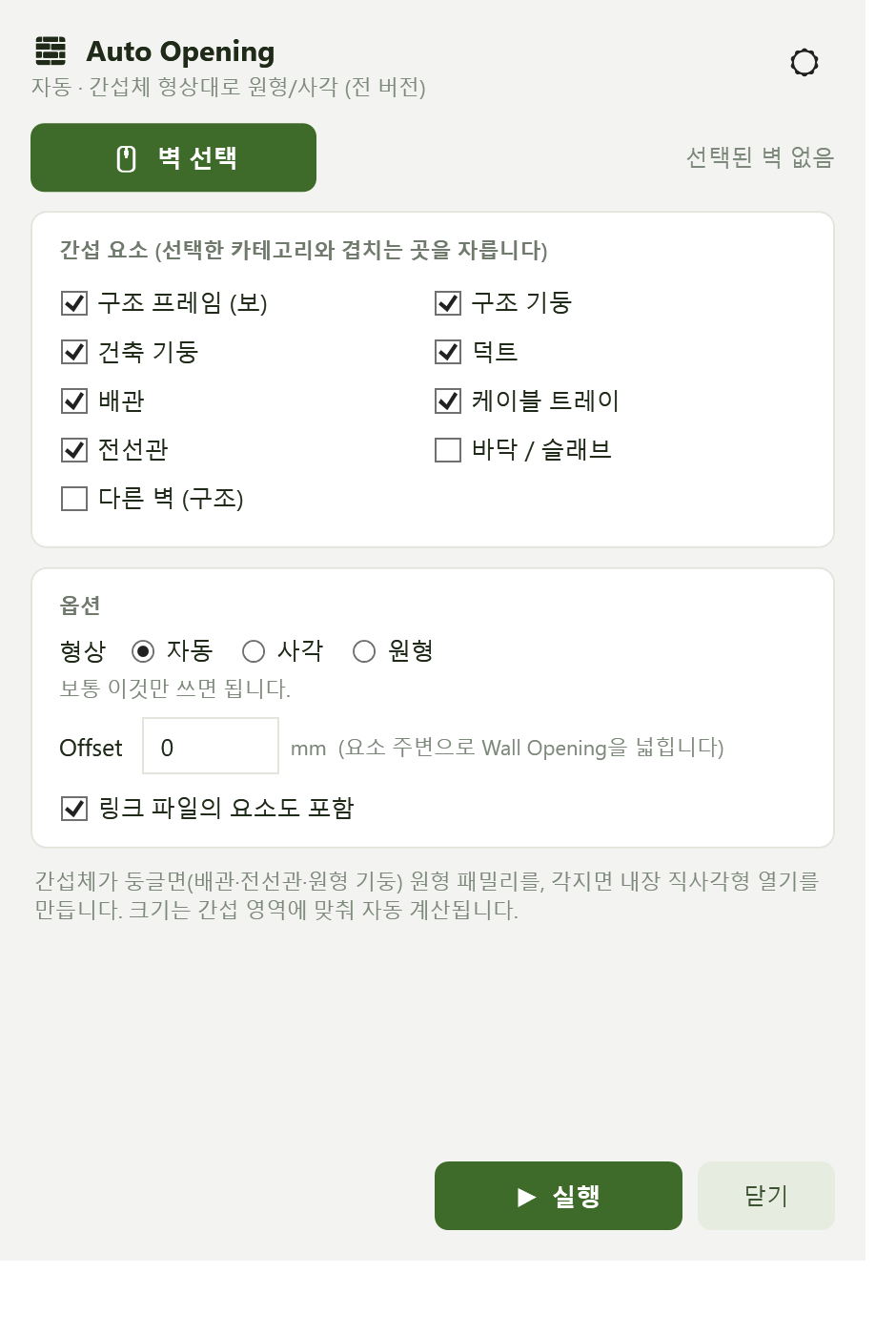
Plus Wall — Auto Opening(Family)
 Plus Wall — Auto Opening(Family)
- 벽과 간섭되는 부분에 오프닝 패밀리를 자동 작성(링크 파일 내 객체도 인식 가능)
- 벽체 선택
*Plus Filter 를 사용하여 원하는 타입 사전 선택 가능
- 간섭 항목 체크
- 실행
*내장 패밀리로 생성되므로 직사각형 오프닝 패밀리만 가능
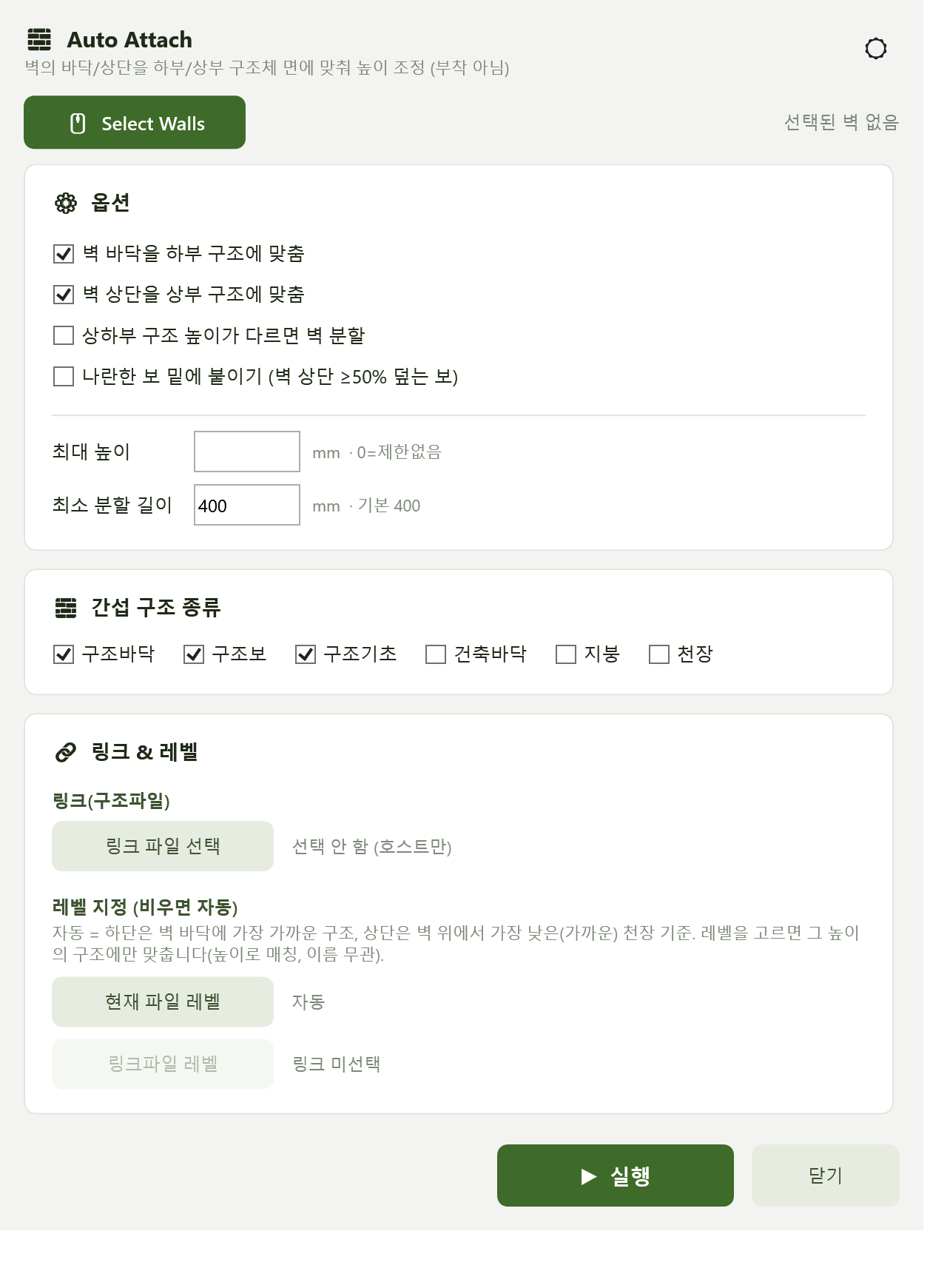
Plus Wall — Auto Attach
 Plus Wall — Auto Attach
- 건축 벽체를 구조체에 자동 부착(높이변경, 부착 기능 아님)
⚠️ 프로파일 편집된 벽체는 자동 스킵
- 벽체 선택
*Plus Filter 를 사용하여 원하는 타입, 레벨별 사전 선택 가능
*층별로 실행 권고
- 옵션 선택
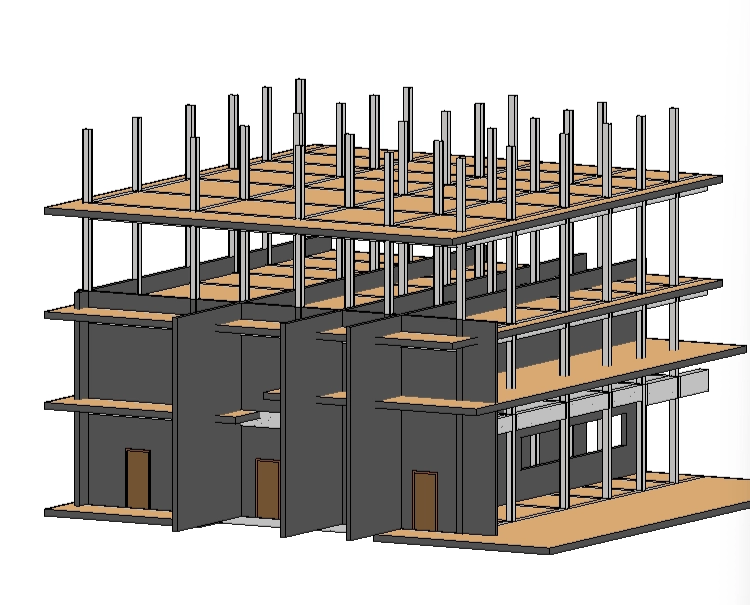
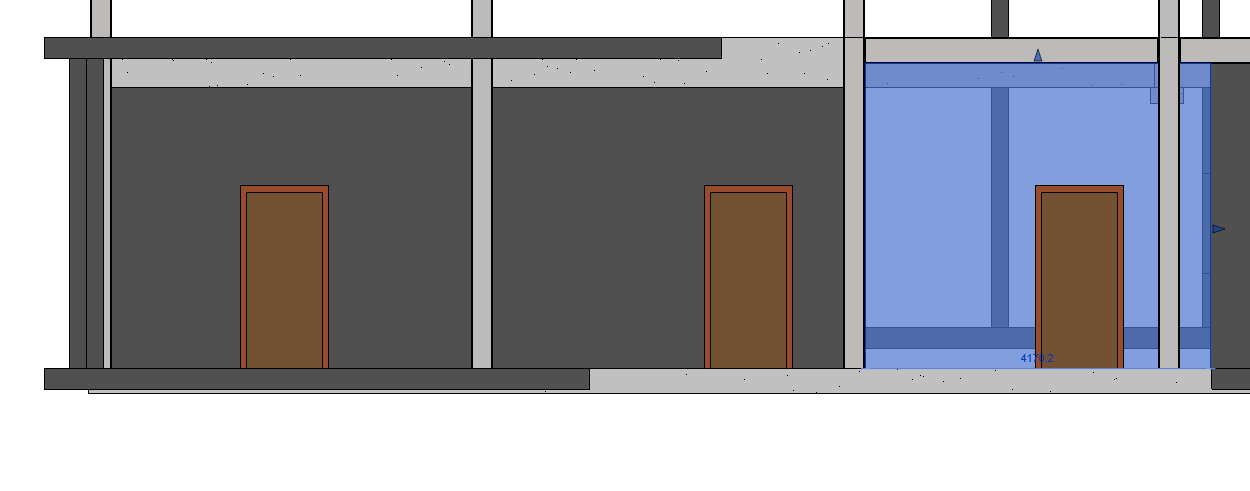
*상하부 구조 높이가 다르면 벽 분할 — 하기 이미지와 같이 부착 높이가 다를경우 벽 자동 분할
*나란한 보 밑에 붙이기 — 하기 이미지와 같이 보 하단에 부착
- 간섭 구조 종류 선택 → 체크한 항목만 구조체로 판별
*하기 이미지의 경우 상기 이미지 옵션을 따름
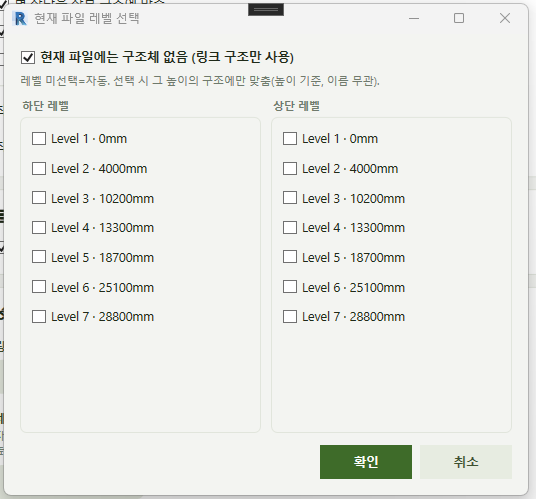
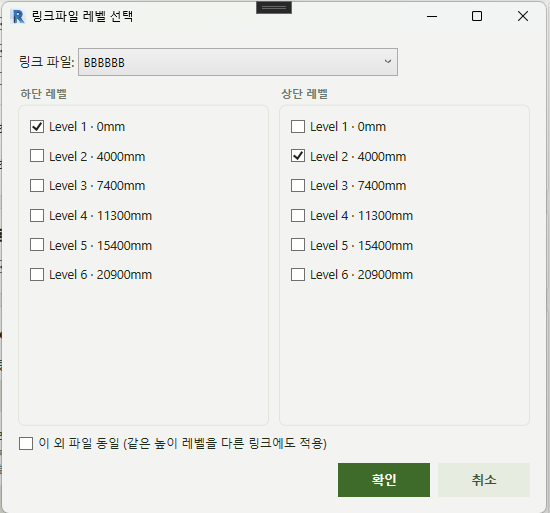
- 링크 & 레벨 — 오류를 최소화 하기 위해 레벨 선택 권고
*링크파일(구조)의 레벨이 다를 경우를 대비하여 현재 파일 레벨/링크파일 레벨 선택 분리
*이 외 파일 동일 → 구조 파일이 여러개/같은 레벨 공유 중일경우 체크
Plus Wall — Auto Peel
 Plus Wall — Auto Peel
벽의 레이어를 분할합니다. 오프닝, 다른 객체와의 조인이나 컷, 상·하단 부착 등이 유지됩니다.
Plus Wall — Auto Profile
 Plus Wall — Auto Profile
- 벽의 Wall Opening 부분을 Profile로 변환