Modeling
Auto Column
- 자동 기둥 생성
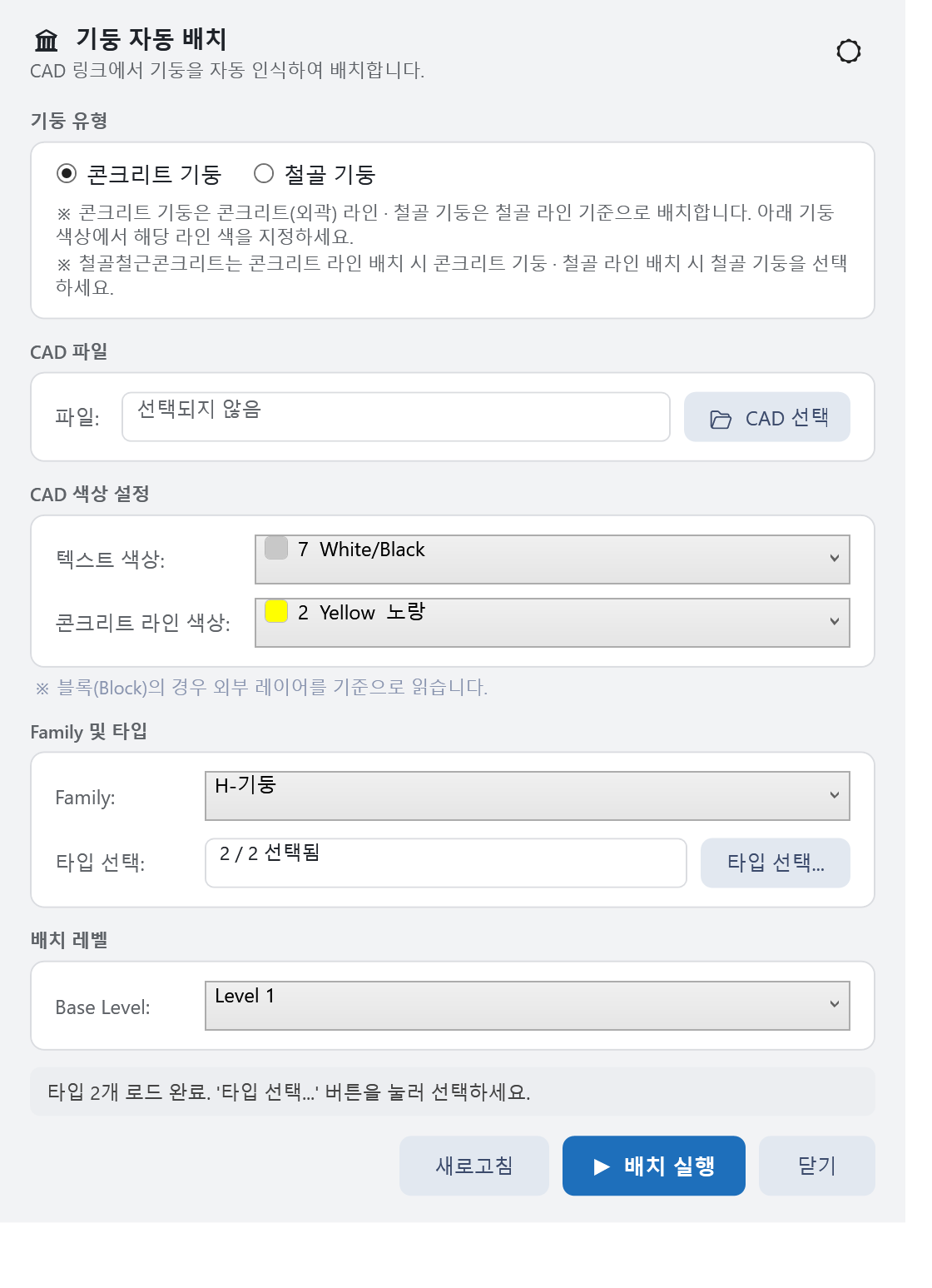
- 콘크리트 기둥 / 철골 기둥 선택
*철골철근콘크리트의 경우 둘 중 택1
- 캐드 파일 선택(Linked CAD만 가능)
- CAD 색상 설정 → 도면에서 텍스트 색상과 콘크리트 선의 색상을 사전 지정해둬야 함
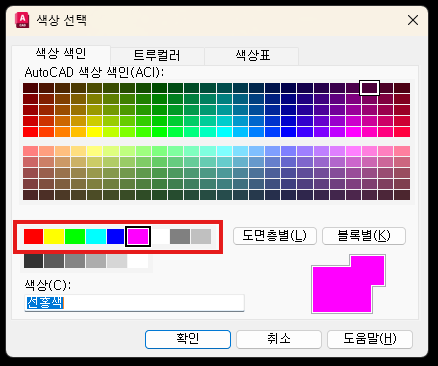
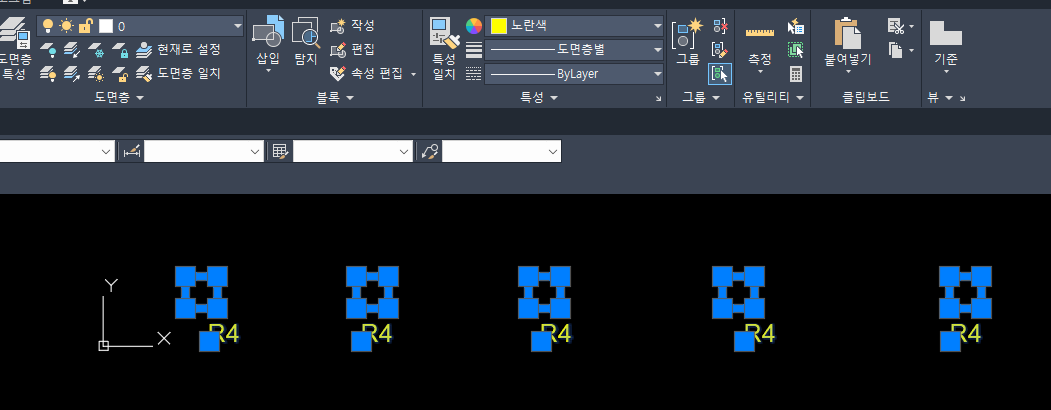
⚠️ 레이어의 색상을 직접 인식하지 못합니다. By Layer로 되어있을 경우 CAD 도면에서 직접 변경해주세요.
- 패밀리 및 타입 선택 → 배치에 사용될 패밀리 선택
- 배치 레벨 선택
- 배치 실행 → 성공, 실패 횟수 확인 가능
⚠️ 패밀리 이름↔도면상 라벨 / 패밀리 치수↔도면상 선의 길이(eg. 500 x 500)로 매칭되어 배치됨
Auto Beam
- 자동 보 생성
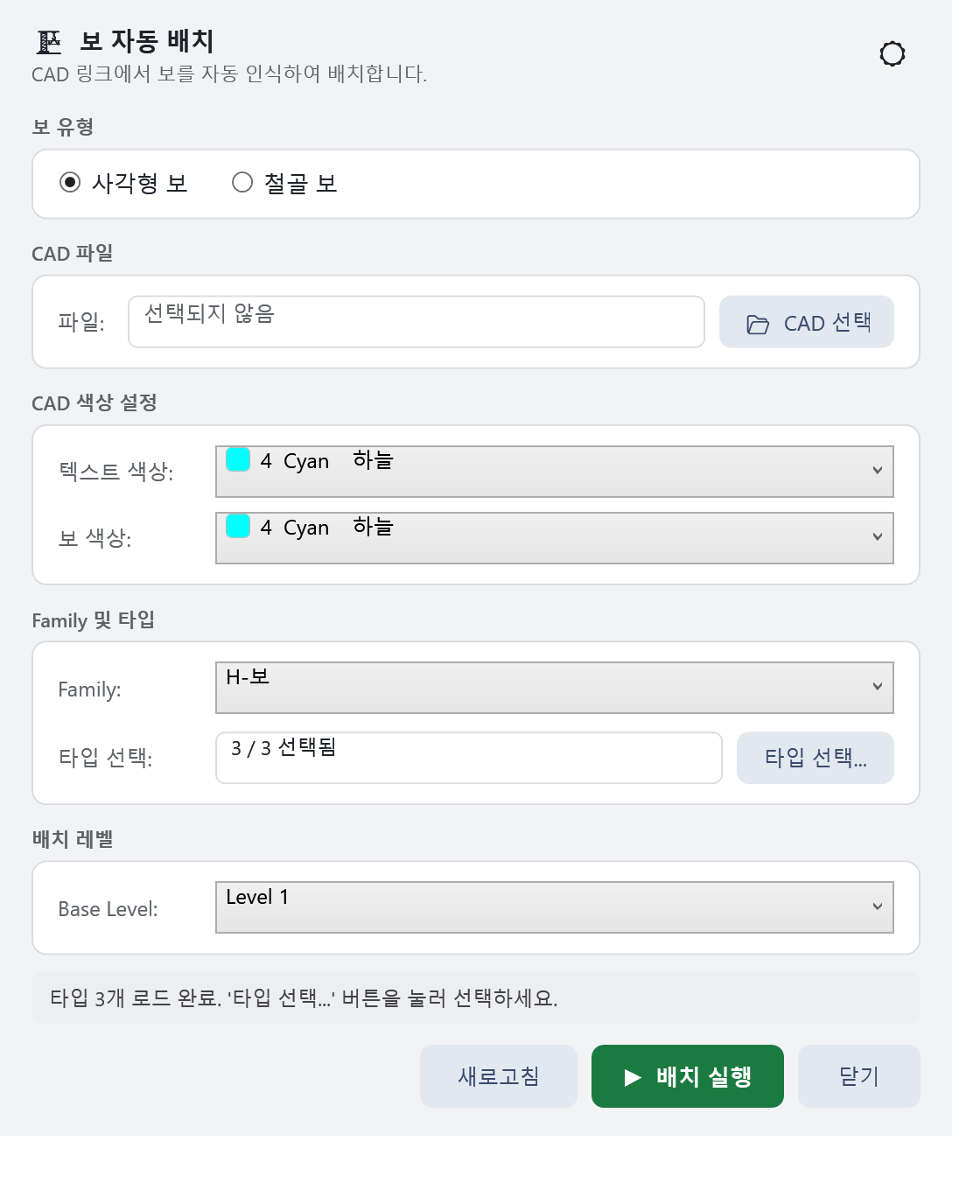
- 사각형 보 / 철골 보 선택
- 캐드 파일 선택(Linked CAD만 가능)
- CAD 색상 설정 → 도면에서 텍스트 색상과 콘크리트 선의 색상을 사전 지정해둬야 함
*Auto Column 사용법 참고
- 패밀리 및 타입 선택 → 배치에 사용될 패밀리 선택
- 배치 레벨 선택
- 배치 실행 → 성공, 실패 횟수 확인 가능
Auto Slab
- 자동 바닥 생성
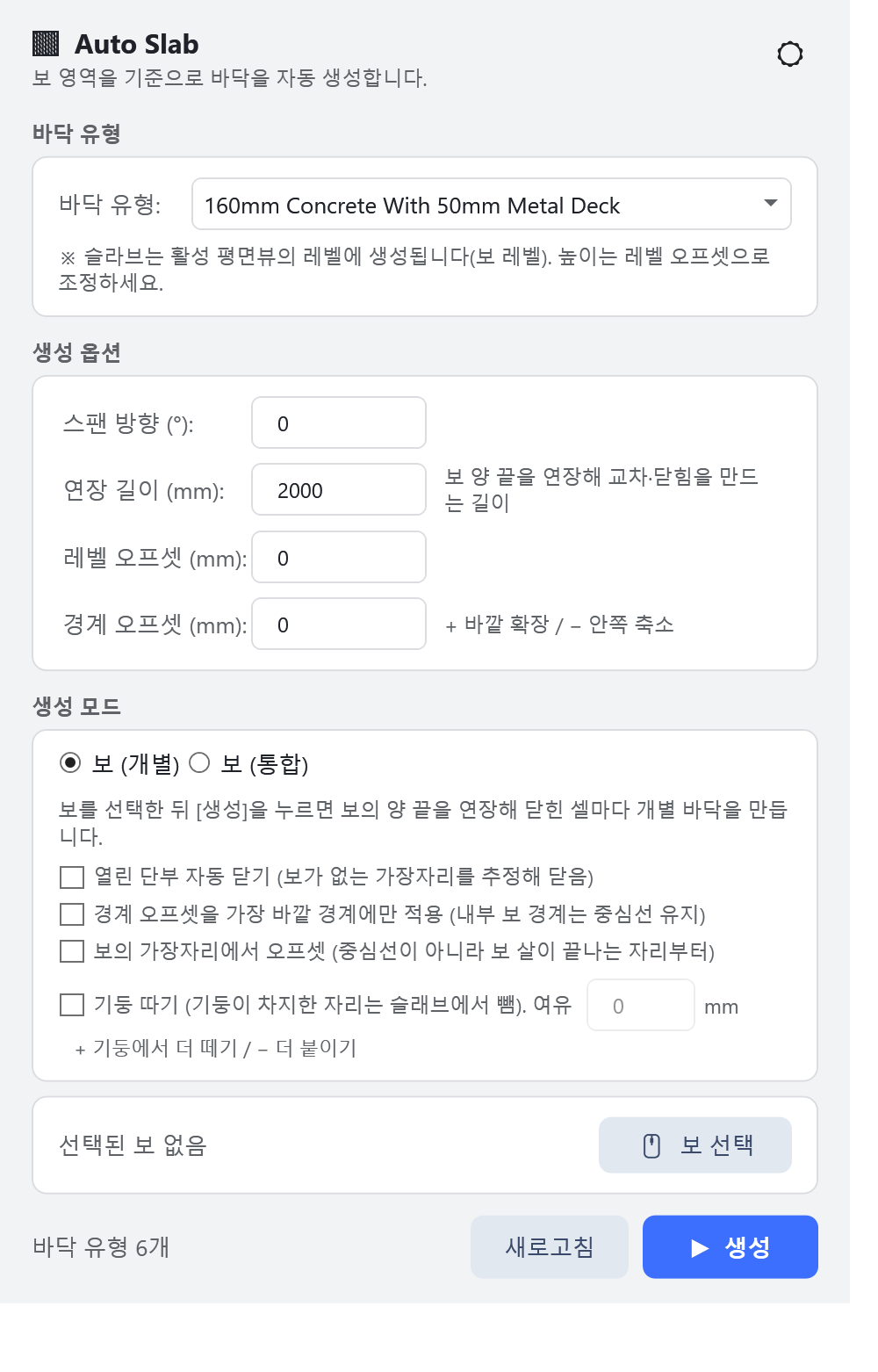
- 바닥 유형 선택
- 보 선택 버튼 클릭 후 보 선택 혹은 보 선택 후 보 선택 버튼 클릭
- 생성 버튼 클릭
*보(개별) → 선택한 보 라인의 내부마다 슬라브 생성
*보(통합) → 선택한 보의 외곽 라인에 슬라브 생성
Auto Wall - Structure
- 자동 구조 벽 생성
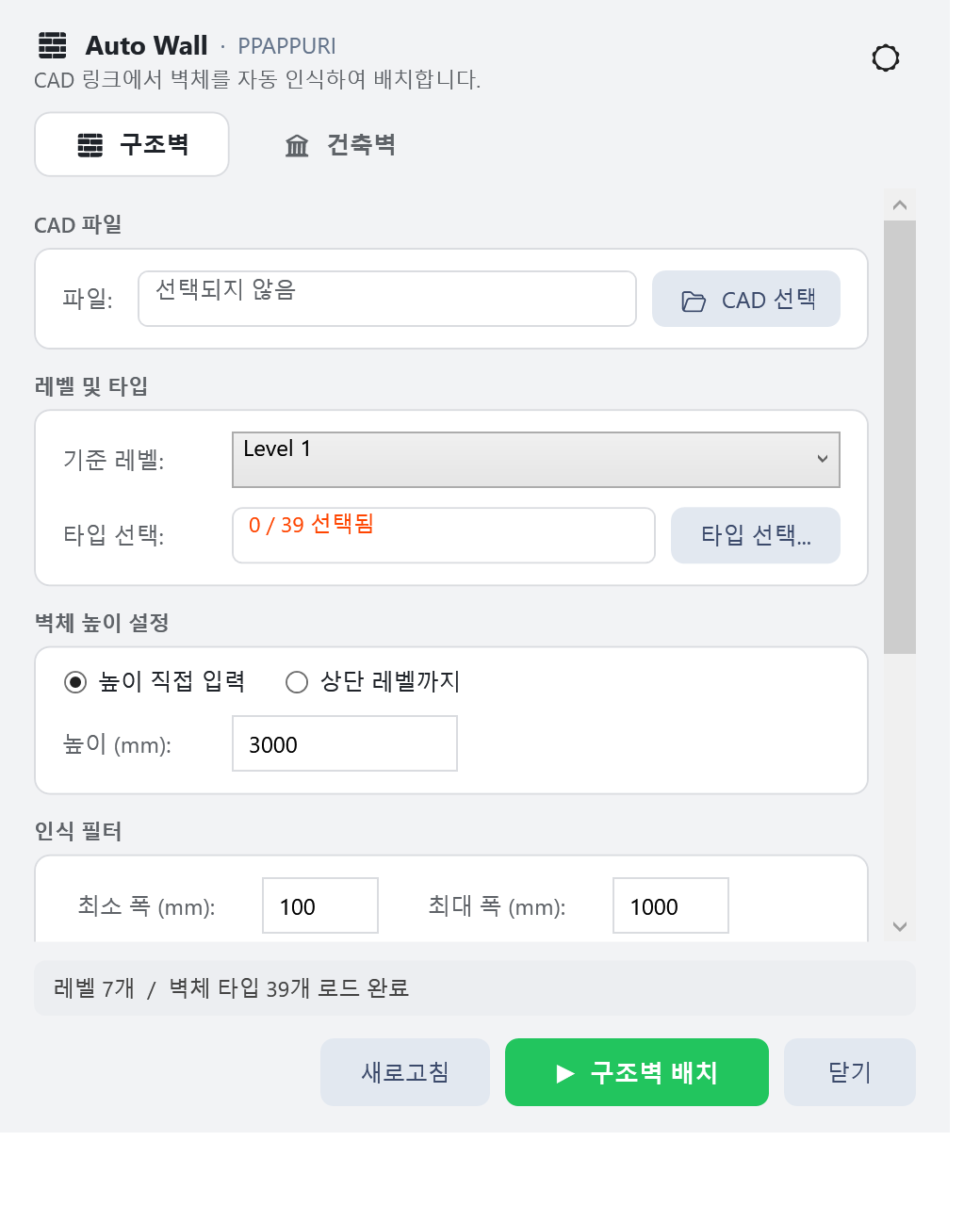
- 캐드 파일 선택(Linked CAD만 가능)
- 레벨 및 높이 설정, 패밀리 및 타입 선택 → 배치에 사용될 패밀리 선택
- 인식 필터 → 너무 가깝거나 먼 벽체 선이 혼합되지 않도록 제한
- CAD 색상 설정 → 도면에서 텍스트 색상과 벽체 선의 색상을 사전 지정해둬야 함
*Auto Column 사용법 참고
- 배치 실행 → 성공, 실패 횟수 확인 가능
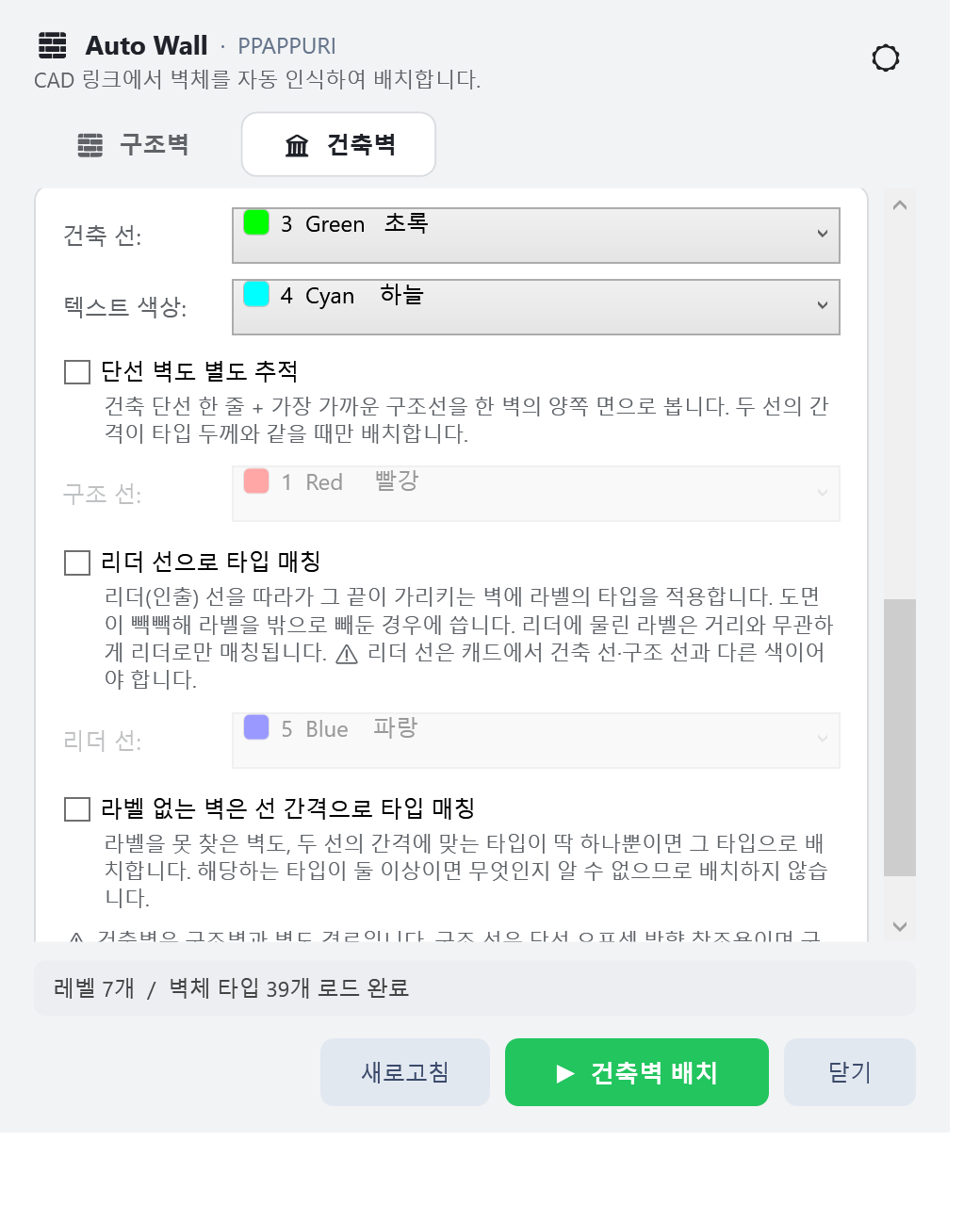
Auto Wall - Architecture
- 자동 건축 벽 생성
Auto Footing
- 자동 독립기초 생성
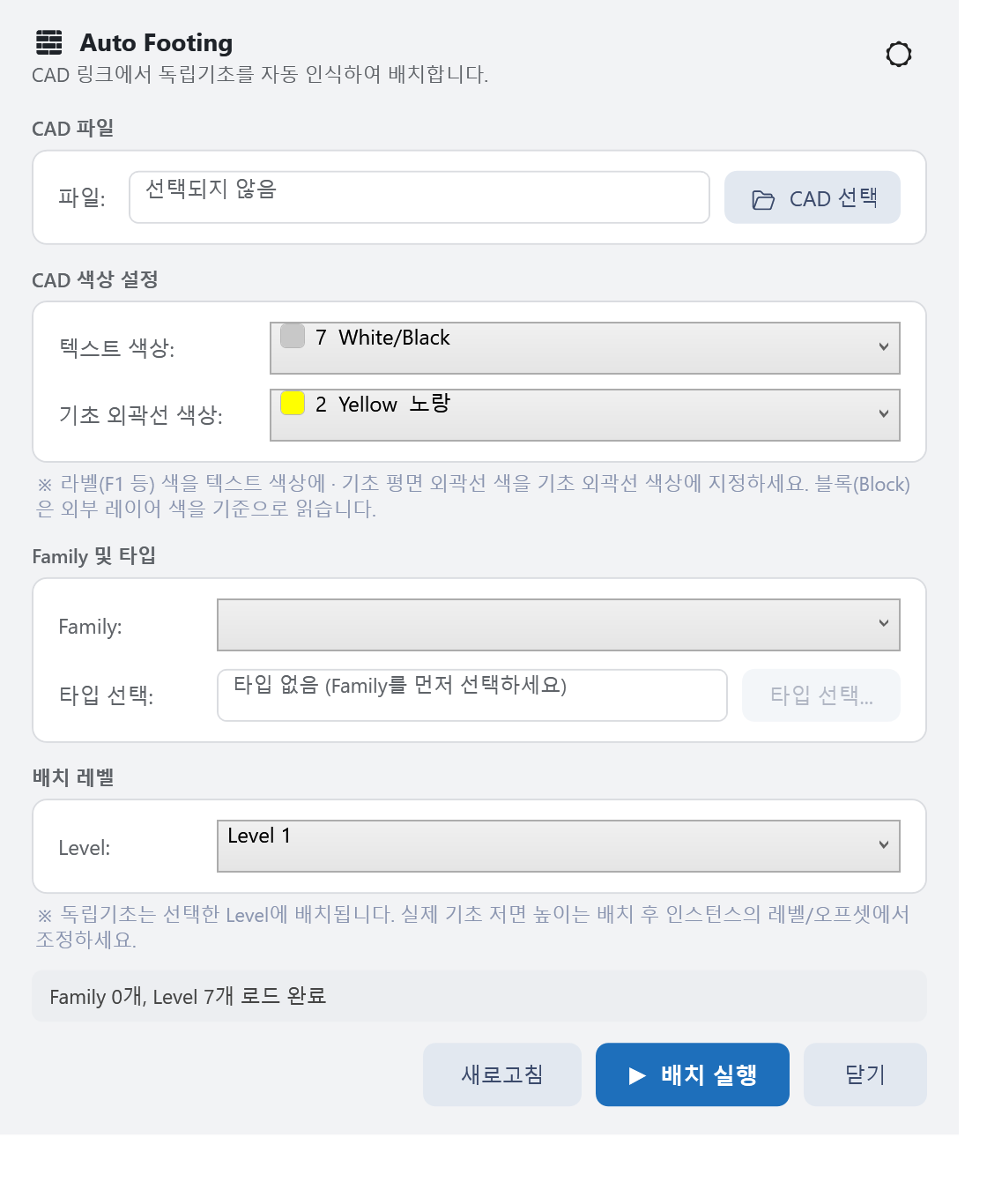
- 캐드 파일 선택(Linked CAD만 가능)
- CAD 색상 설정
*Auto Column 사용법 참고
- 패밀리 및 타입 선택 → 배치에 사용될 패밀리 선택
- 배치 레벨 선택
- 배치 실행 → 성공, 실패 횟수 확인 가능
Auto Contour
- shp 파일 기반으로 지형과 매스 자동 생성
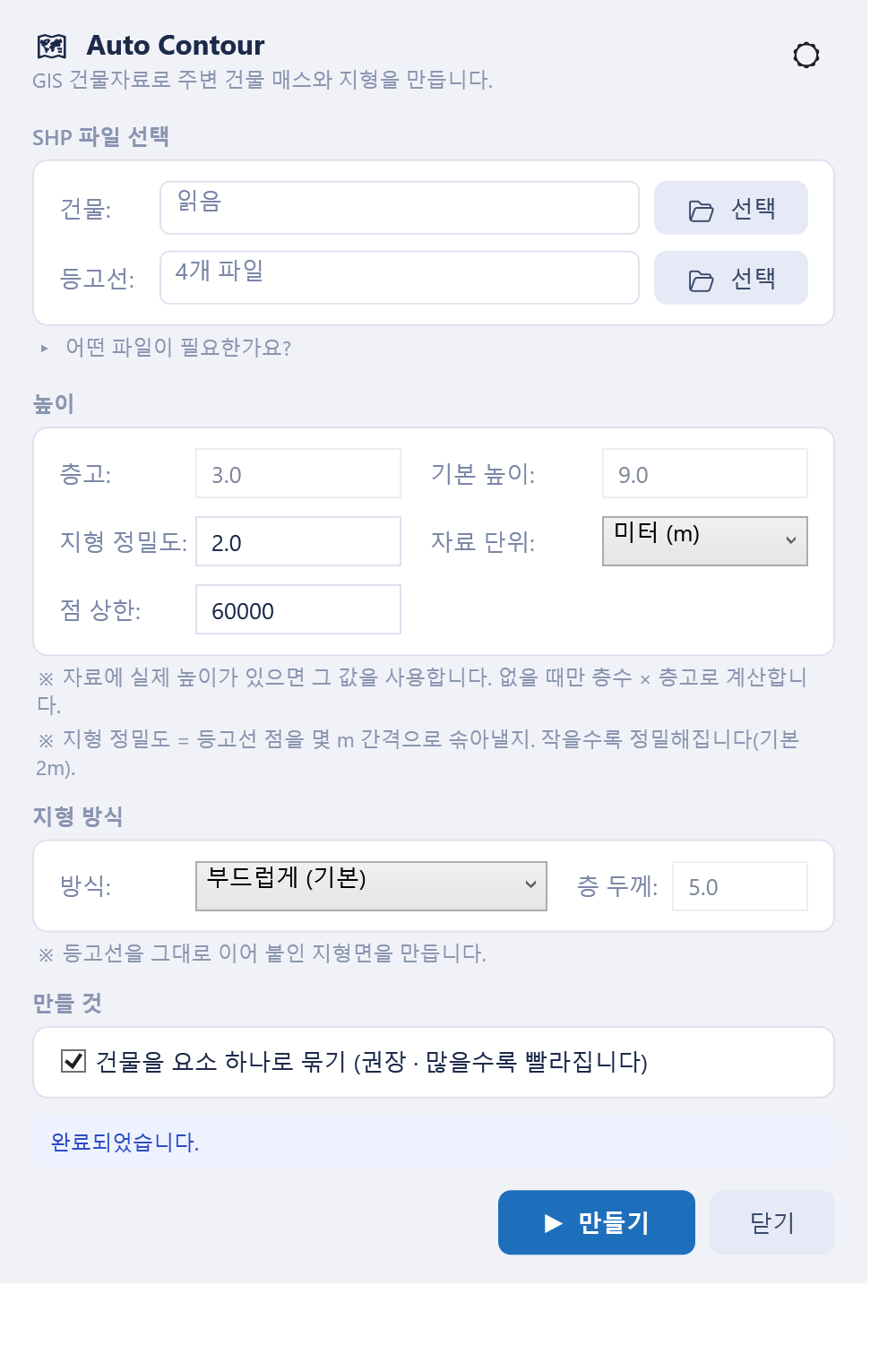
- 건물과 등고선 shp 파일 선택
*건물 shp → 브이월드 공간정보 다운로드
*등고선 shp → map.ngii.go.kr
- 지형 정밀도와 점 상한 입력
- 지형 방식 선택
- 부드럽게(기본) → Revit 2023 이하는 Toposurface, 2024 이상은 Toposolid 로 작성
- 부드럽게(메시) → General Model로 작성
- 계단식(판쌓기) → General Model로 작성
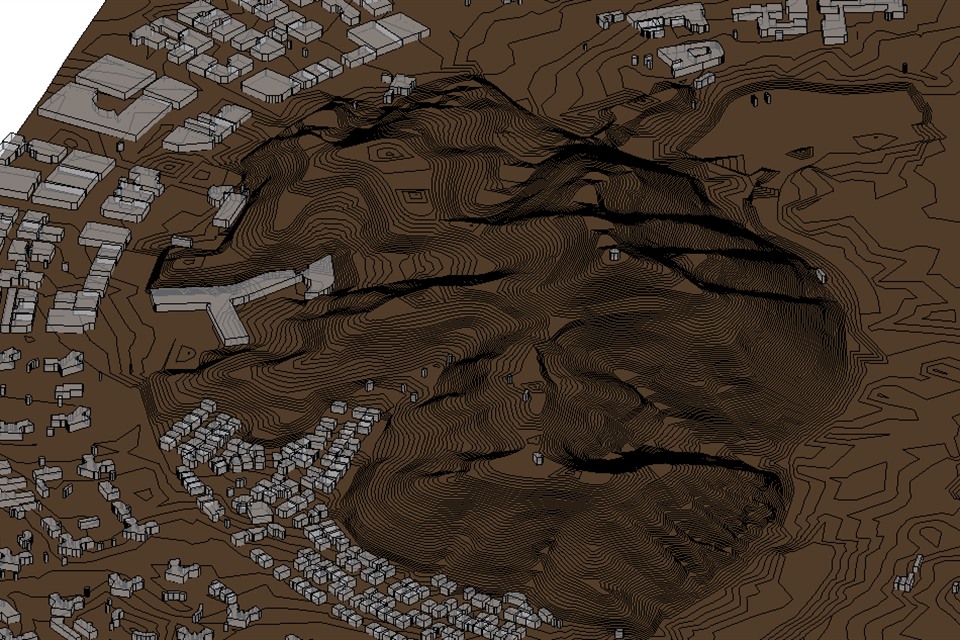
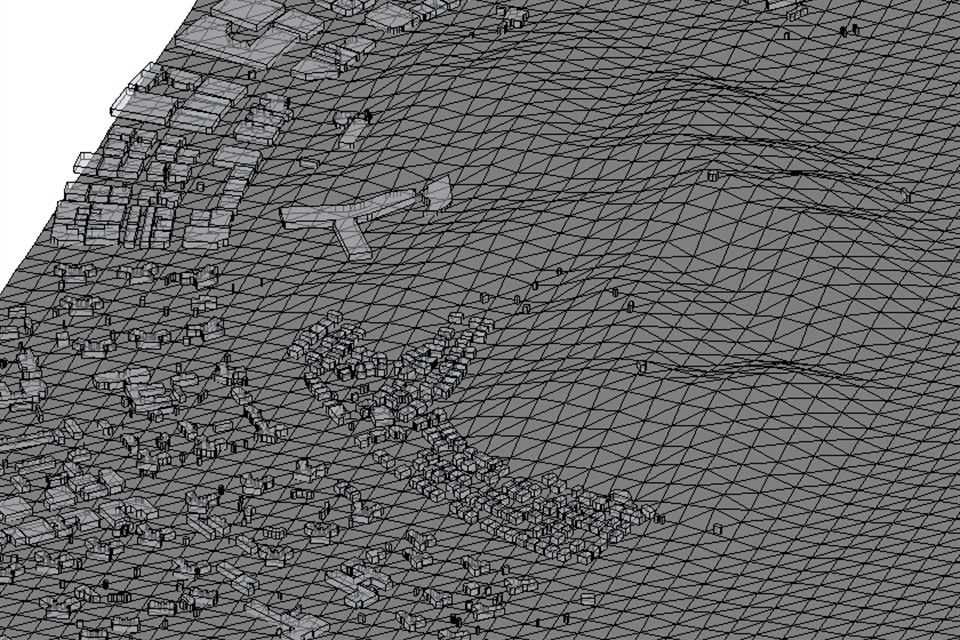
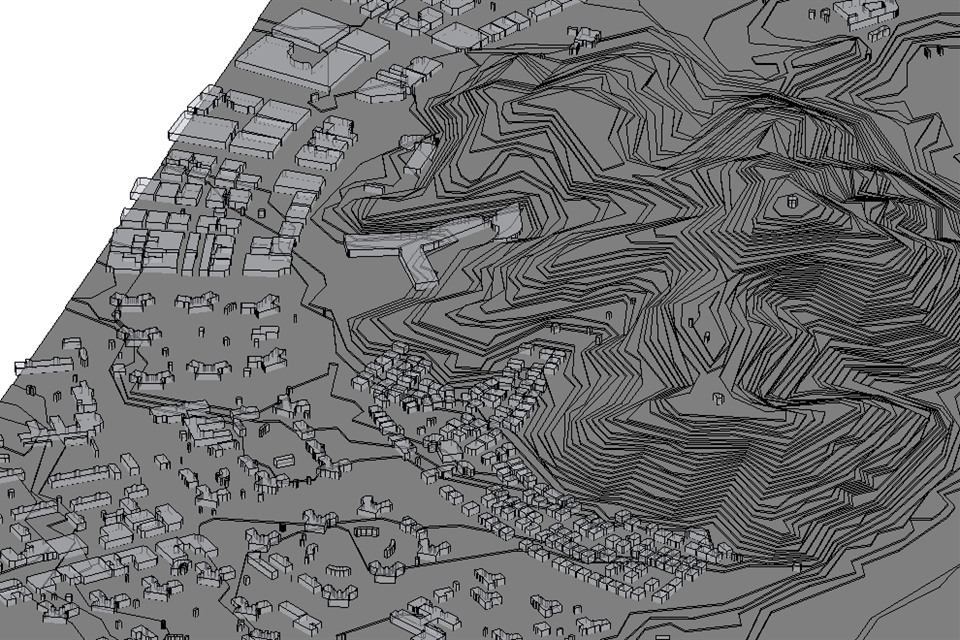
*왼쪽부터 — 부드럽게(기본) · 부드럽게(메시) · 계단식(판쌓기)