옵션 및 라이선스
PPAPPURI(파뿌리) 는 현직 BIM 실무자가 필요할 때마다 직접 만든 기능들을 하나로 묶은 Revit 애드인 모음입니다.
건축·구조 프로젝트를 진행하면서 직접 겪은 반복 작업을 하나씩 도구로 만들었고, 현장에서 쓰면서 다듬은 것을 정리해 공개하고 있습니다.
Revit 2019 ~ 2027 을 지원합니다.
Find


Modeling


Copy


Drawing


Support


RVT / DWG


Plus


Quantity


Options


PPAPPURI CHAT


PPA 3D


Settings
General — 테마(Light·Dark)와 언어(한국어·English)를 선택합니다. ESC 활성화를 켜면 PPAPPURI 애드인 창을 ESC 키로 닫을 수 있습니다. 목록 글자 크기는 목록·표가 있는 창(Schedule Plus, Copy Parameter 등)의 글자 크기를 한 번에 변경합니다.
Work Aids
- 프로젝트별 탭 색 — 파일을 여러 개 열었을 때 뷰 탭을 파일마다 다른 색으로 구분합니다.
- 위험 작업 막기 — 그리드·레벨·RVT 링크를 삭제하거나 핀을 해제하는 것을 방지합니다.
- Who Did It — 켜면 객체에 'Created By'·'Last Modified By' 파라미터가 생성되고, 만든 사람과 마지막으로 수정한 사람이 이름·날짜로 기록됩니다. 켠 뒤에 만들거나 수정한 객체부터 기록됩니다.
File Tools
- RVT 찾기 — 폴더를 스캔해 여러 폴더에 흩어진 rvt 파일을 한 창에서 봅니다.
- VBS 순차 실행 — 폴더를 스캔해 체크한 vbs 파일을 하나씩 차례로 실행합니다.
Hover Tag — 객체에 마우스를 올리면 선택한 파라미터 값을 마우스 옆에 띄웁니다. 표시할 파라미터와 글자 크기를 지정할 수 있습니다.
Favorites — 자주 사용할 애드인을 즐겨찾기로 등록하고 단축키를 지정합니다. 단축키는 적용하면 바로 동작하며, Revit 이 이미 쓰고 있는 단축키와 겹치면 알려 줍니다.
- 즐겨찾기만 — 즐겨찾기에 등록한 애드인만 봅니다.
- 강조 — 즐겨찾기에 등록한 애드인을 강조합니다.
- 리모컨 — 별도의 창을 띄웁니다.
Chat — 켜면 Options 패널에 Chat 버튼이 생깁니다. Revit 을 재시작해야 실행됩니다.
About — 최신 버전을 내려받거나 사이트, 개인정보처리방침, 이용약관을 열 수 있습니다.
링크 파일 작업
Plus Schedule, Parameter Fill, Copy Parameter, RVT 찾기처럼 링크 파일을 열어 작업하는 기능에 공통으로 적용됩니다.
열지 않을 작업세트 — 링크 파일 작업 시 열지 않을 작업세트를 설정하면 작업 시간을 줄일 수 있습니다. 파일마다 따로 설정하며, 한 번 설정하면 위 기능 모두에 적용됩니다.
주의 — 열지 않은 작업세트의 객체에는 값이 입력되지 않습니다. 링크·CAD처럼 수정할 객체가 없는 작업세트만 설정해 주십시오.
License
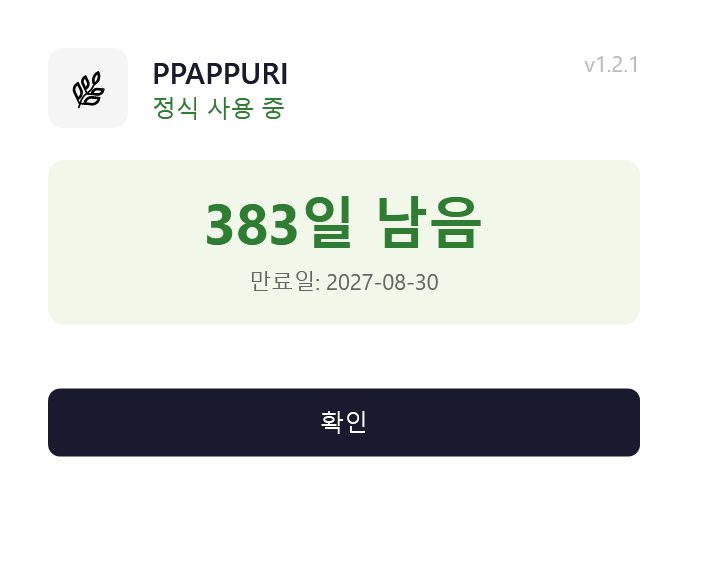
처음 설치하면 20일간 모든 기능을 쓰실 수 있습니다. 체험이 끝난 뒤에는 License 버튼을 눌러 이메일과 코드를 넣으면 바로 활성화됩니다.